
Appearance
🔀 CC Switch 配置 VBCode.io 教程
CC Switch 是一款跨平台桌面应用,用于统一管理 Claude Code、Codex、Gemini CLI、OpenCode、OpenClaw 等 AI CLI 工具的 API 提供商配置。无需手动修改各工具的配置文件,一键切换即可生效。更多信息请参考 CC Switch GitHub。
方式一:一键导入(推荐)
VBCode.io 控制台支持一键导入配置到 CC Switch,无需手动填写 API 地址和密钥。
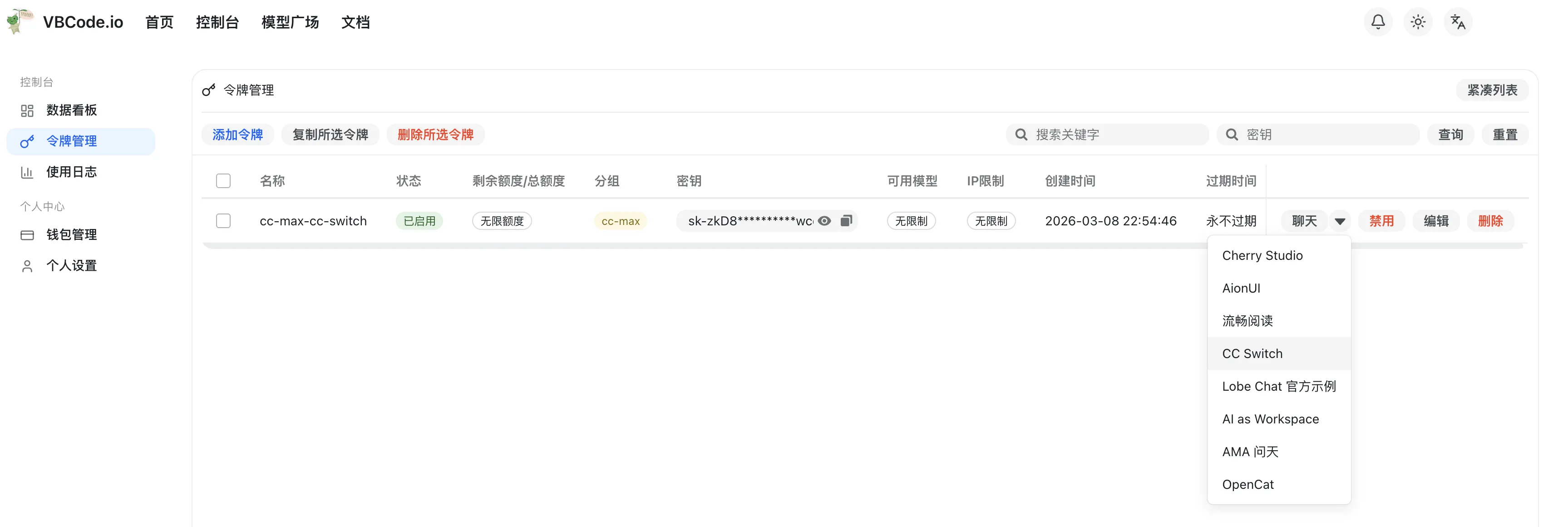
- 访问 VBCode.io 控制台 - 令牌管理
- 找到你要使用的令牌,点击右侧的「聊天」下拉菜单
- 选择 CC Switch,即可自动将 API 配置导入到 CC Switch
提示
一键导入会自动配置 API 地址和密钥,导入后在 CC Switch 中点击启用即可开始使用。
方式二:手动配置
如果一键导入不可用,也可以按照以下步骤手动配置。
步骤 1:安装 CC Switch
🍎 macOS
方法一:Homebrew(推荐)
bash
brew tap farion1231/ccswitch && brew install --cask cc-switch方法二:手动安装
前往 CC Switch Releases 下载最新 DMG 安装包。
macOS 安全提示
首次打开可能提示「无法验证开发者」,请前往「系统设置」→「隐私与安全性」中点击「仍要打开」。
⊞ Windows
前往 CC Switch Releases 下载 MSI 安装包或便携版 ZIP。
🐧 Linux
- Arch Linux:
paru -S cc-switch-bin - 其他发行版:前往 CC Switch Releases 下载 DEB / RPM / AppImage
步骤 2:获取 API 密钥
访问 VBCode.io 控制台,创建一个新的令牌:
- 点击「添加令牌」
- 名称:随便填写,方便自己区分即可
- 令牌分组:根据实际需要选择,分组有详细描述(必填项,不能留空)
- 额度建议:设置为无限额度
创建成功后,复制令牌备用。
步骤 3:添加 VBCode.io 提供商
- 打开 CC Switch,点击主界面中的 Add Provider(添加提供商)
- 填写以下配置信息:
- API Base URL:
https://www.vbcode.io - API Key:粘贴从 VBCode.io 控制台复制的令牌
- 模型名称:填写你需要使用的模型(如
claude-opus-4-6)
- API Base URL:
- 选择目标应用(Claude Code、Codex、Gemini CLI、OpenCode 或 OpenClaw)
- 点击确认保存
重要提示
API 地址必须填写 https://www.vbcode.io,请勿遗漏或填错!
步骤 4:启用并验证
- 在 CC Switch 的提供商列表中,找到刚添加的 VBCode.io 配置
- 点击 Enable(启用)激活该提供商
- 重启终端使配置生效(Claude Code 支持热切换,无需重启)
- 在对应的 CLI 工具中发送一条消息,确认能正常响应
切换提供商
CC Switch 支持一键在不同提供商之间切换。如需切换回官方登录,添加 Official Login 预设并启用即可。
支持的 CLI 工具
CC Switch 会自动修改各工具的原生配置文件:
| CLI 工具 | 配置文件路径 |
|---|---|
| Claude Code | ~/.claude/settings.json |
| Codex | ~/.codex/config.toml |
| Gemini CLI | ~/.gemini/.env |
| OpenCode | 对应配置文件 |
| OpenClaw | ~/.openclaw/openclaw.json |
常见问题
| 问题 | 可能原因 | 解决方案 |
|---|---|---|
| 切换后 CLI 工具无响应 | 终端未重启 | 关闭并重新打开终端(Claude Code 除外) |
| API 请求失败 | API 密钥或地址错误 | 检查 VBCode.io 令牌是否正确,API 地址是否为 https://www.vbcode.io |
| macOS 无法打开应用 | 安全策略限制 | 前往「系统设置」→「隐私与安全性」中允许打开 |
可用模型:访问 VBCode.io 模型广场 查看所有可用模型。