Appearance
🍒 Cherry Studio 配置 VBCode.io 教程
Cherry Studio 是一款强大的 AI 桌面客户端,支持多种大语言模型。本教程将指导你如何在 Cherry Studio 中配置 VBCode.io API,使用各种 AI 模型。
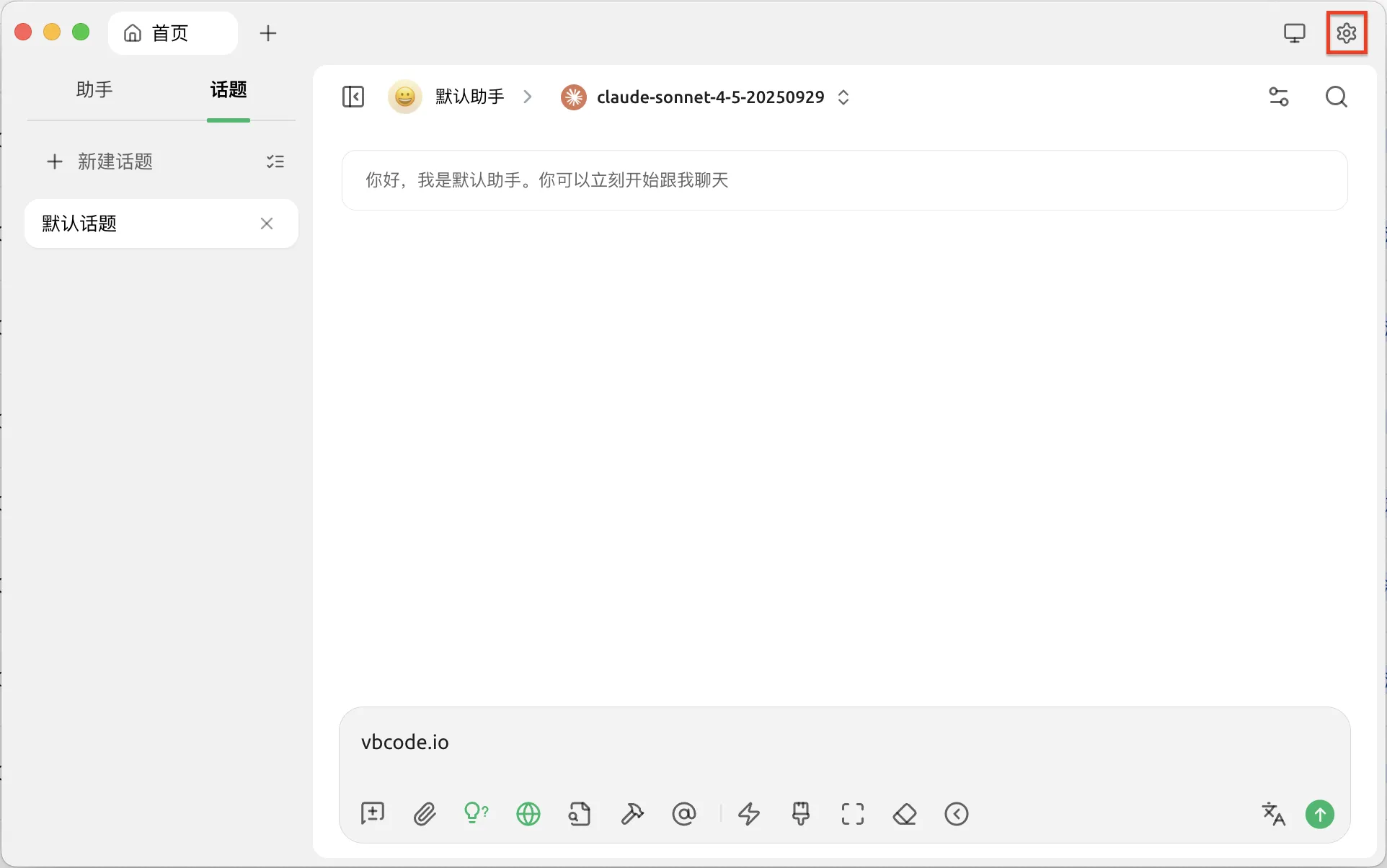
步骤 1:进入设置
打开 Cherry Studio,点击左下角的 设置图标(齿轮图标)进入设置页面。
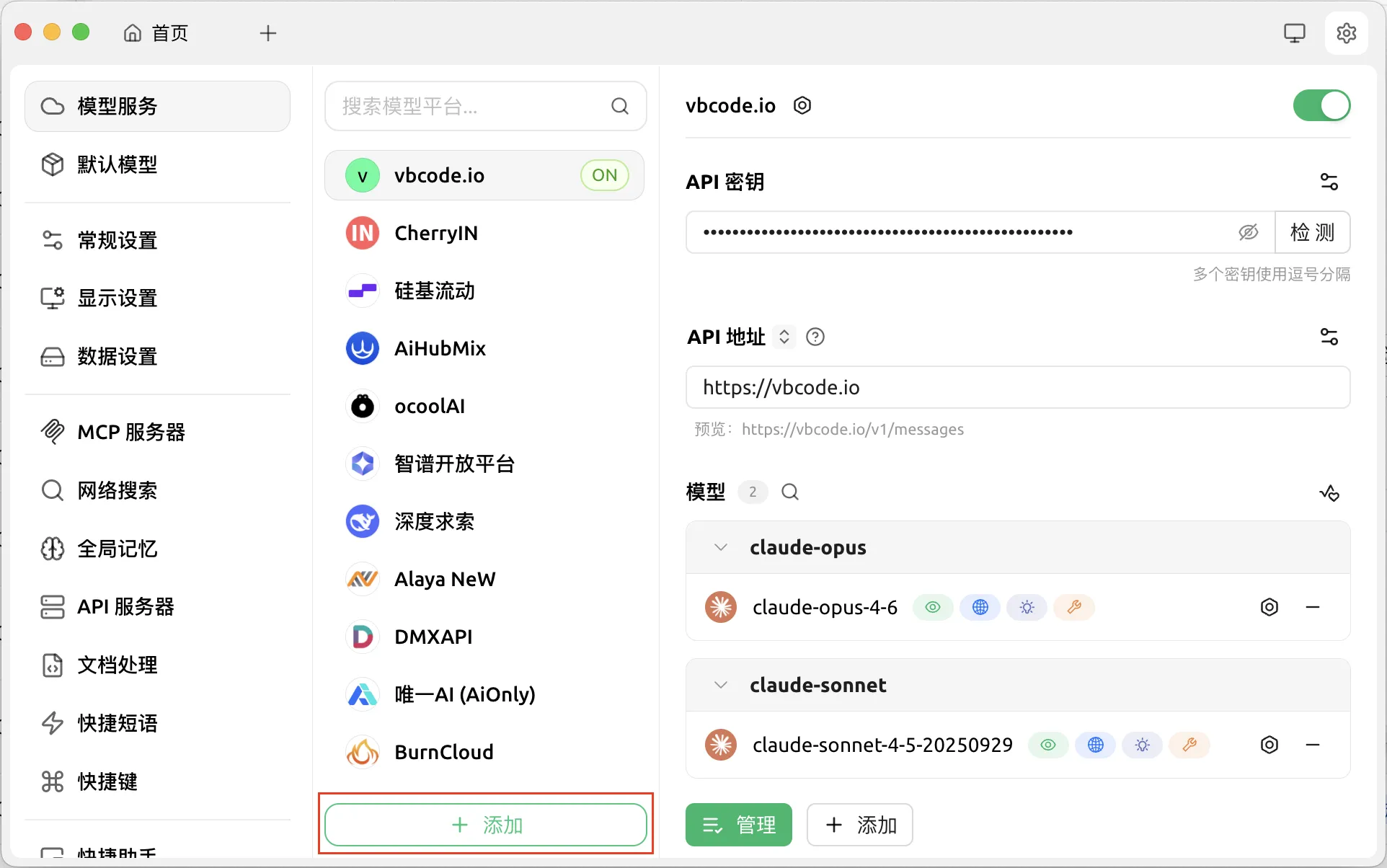
步骤 2:添加供应商
在设置页面中,找到 模型服务商 区域,点击 添加 按钮来添加新的 API 供应商。
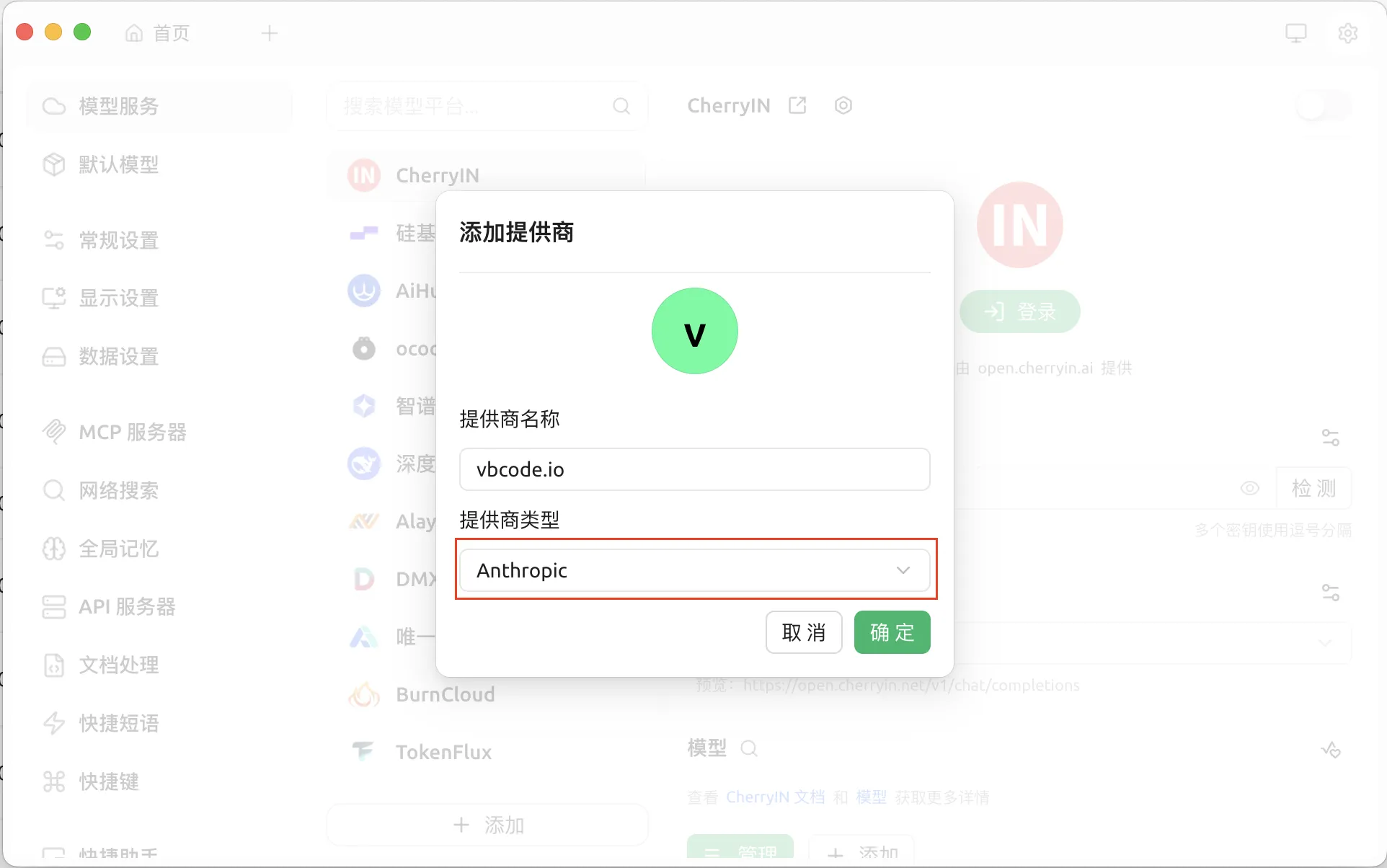
步骤 3:选择提供商类型
在弹出的添加供应商窗口中,提供商类型 选择 OpenAI API。
步骤 4:获取并配置 API 密钥
4.1 进入令牌管理
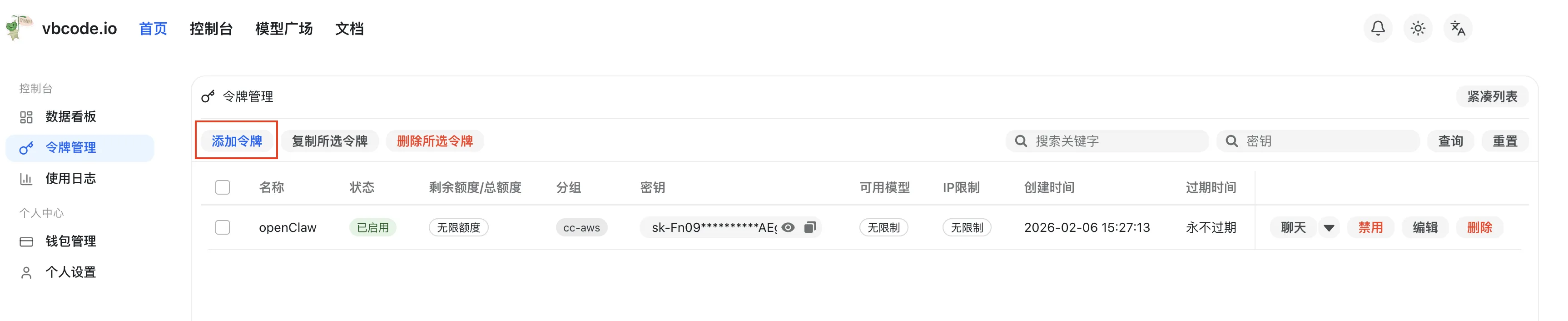
访问 VBCode.io 控制台,在左侧菜单中找到 令牌管理,点击 添加令牌 按钮。
4.2 创建新令牌
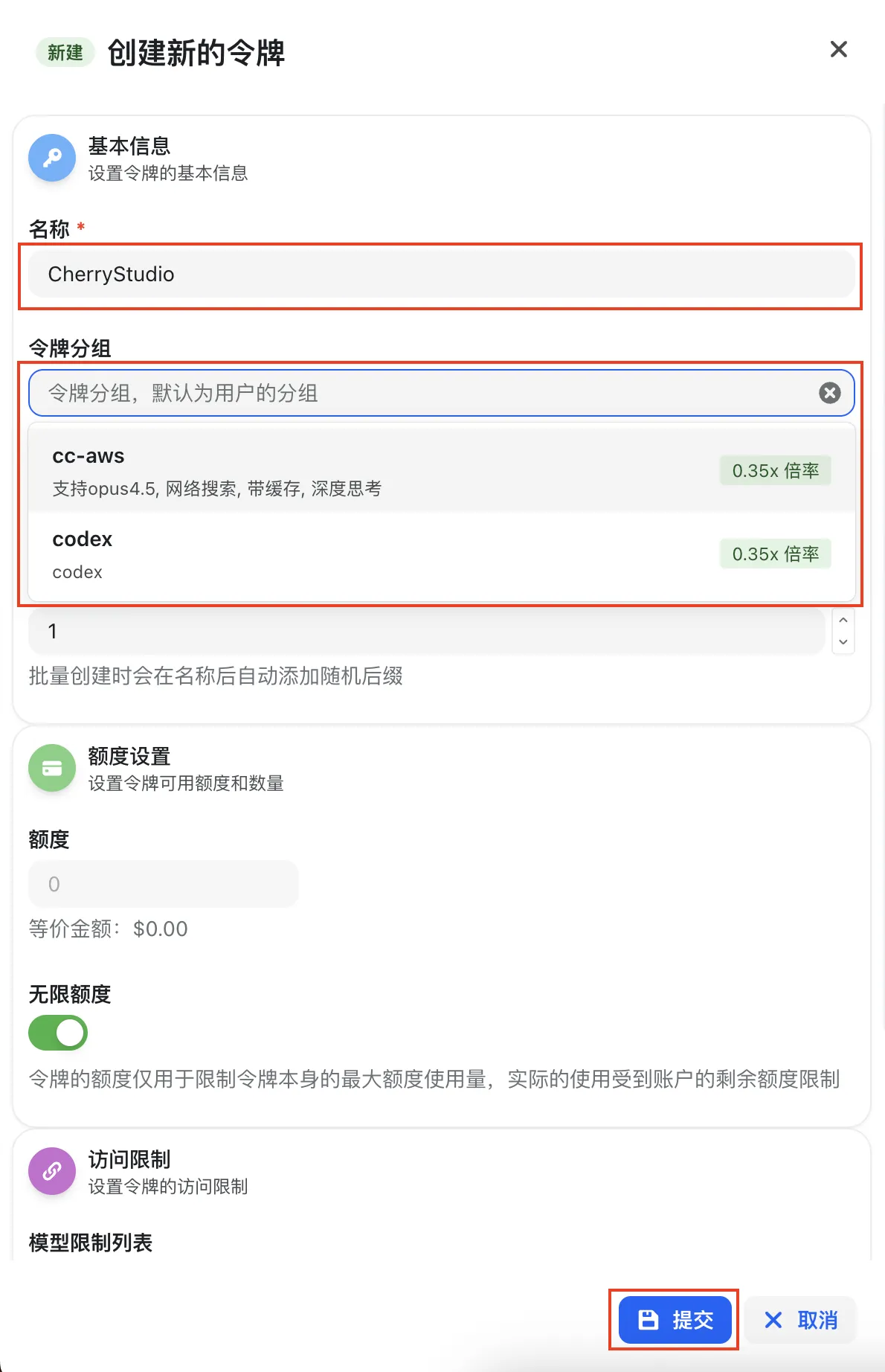
在创建令牌页面中:
- 名称:随便填写,方便自己区分即可
- 令牌分组:根据实际需要选择,分组有详细描述(必填项,不能留空)
- 额度建议:设置为无限额度
4.3 复制令牌
令牌创建成功后,在令牌管理列表中找到刚创建的令牌,点击 复制 按钮复制 API 密钥。

4.4 填写 API 密钥和地址
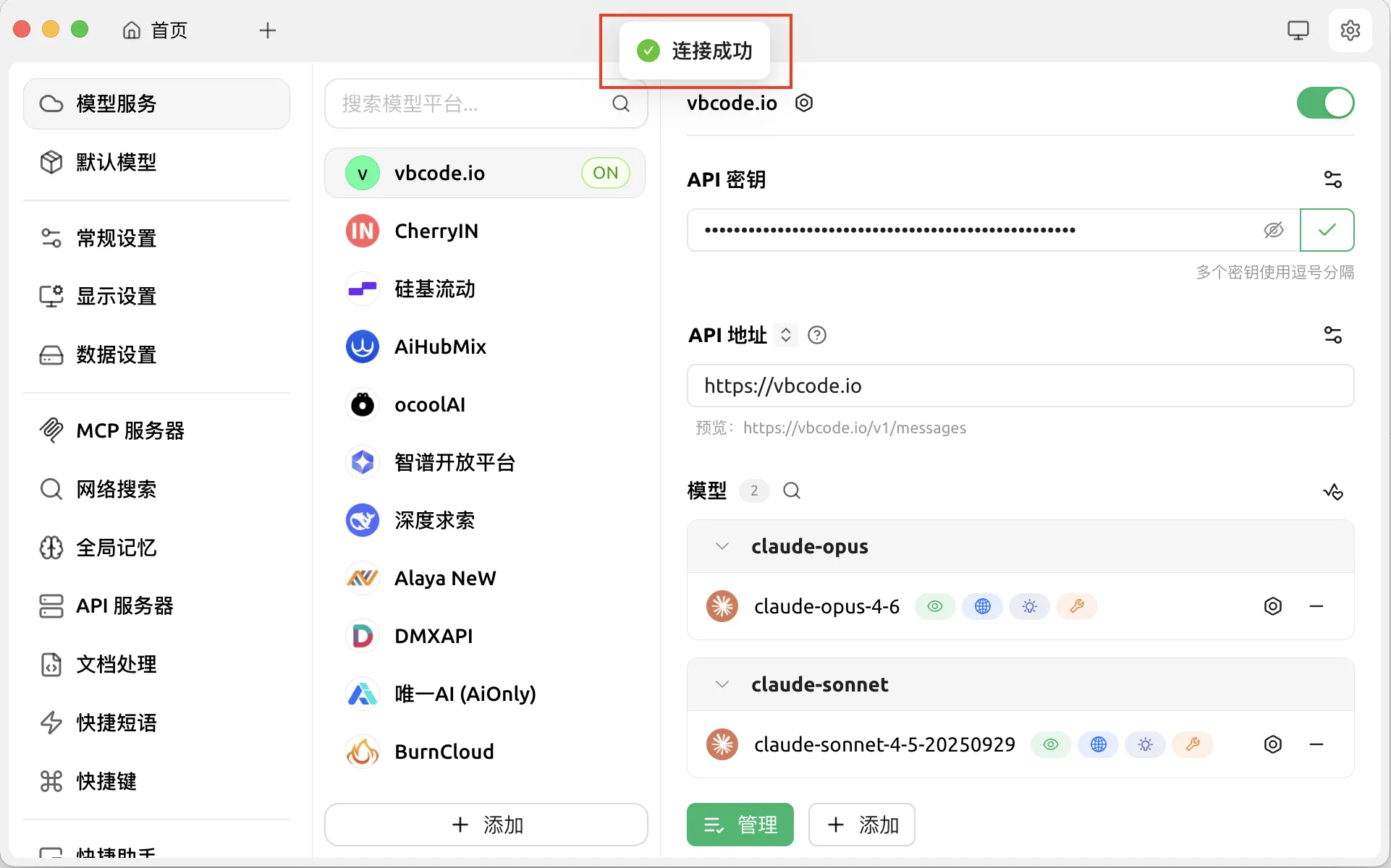
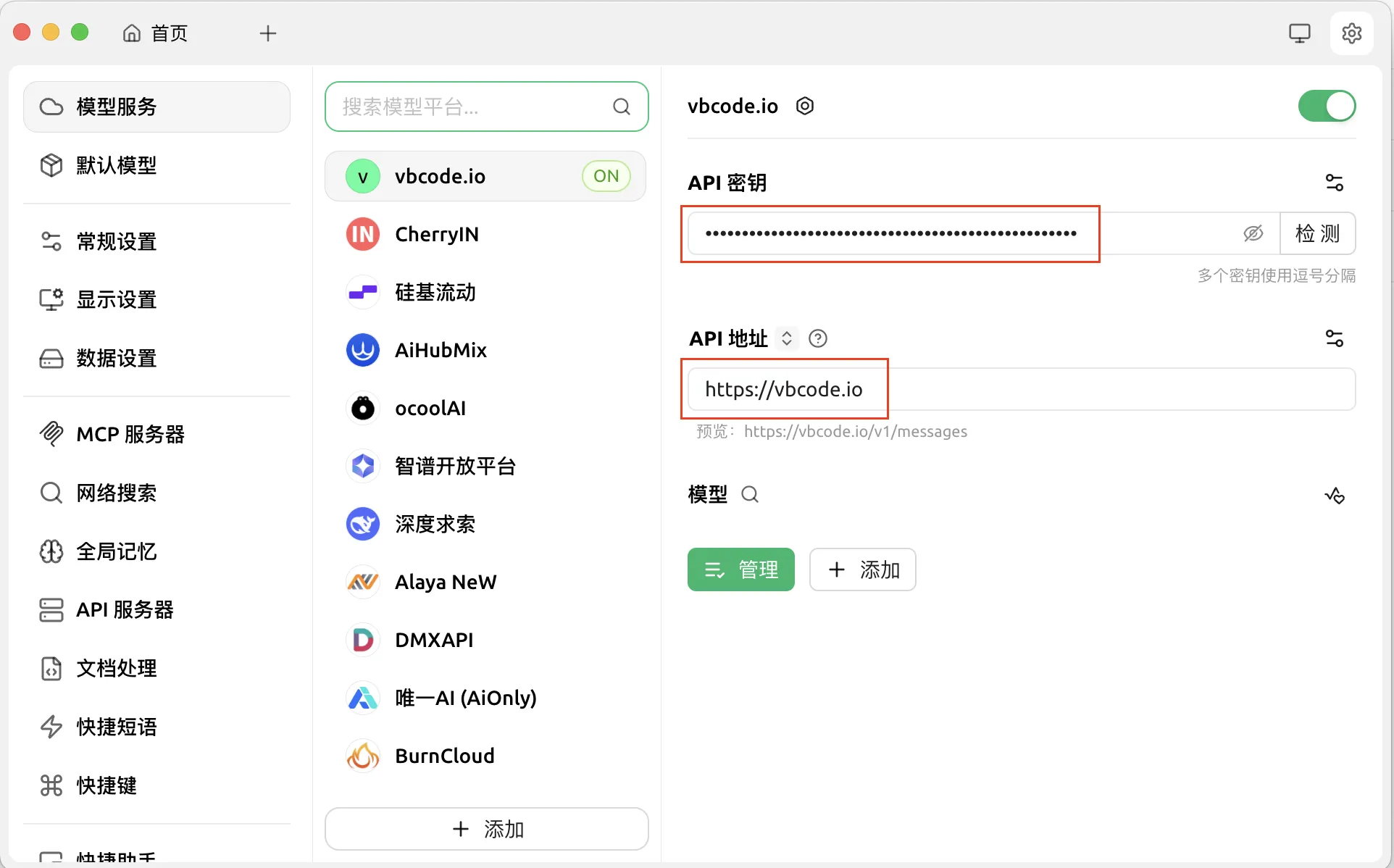
回到 Cherry Studio 的供应商配置页面,填写以下信息:
- API 密钥:粘贴刚才复制的令牌
- API 地址:
https://www.vbcode.io
重要提示
API 地址必须填写 https://www.vbcode.io,请勿遗漏或填错!
步骤 5:获取模型名称
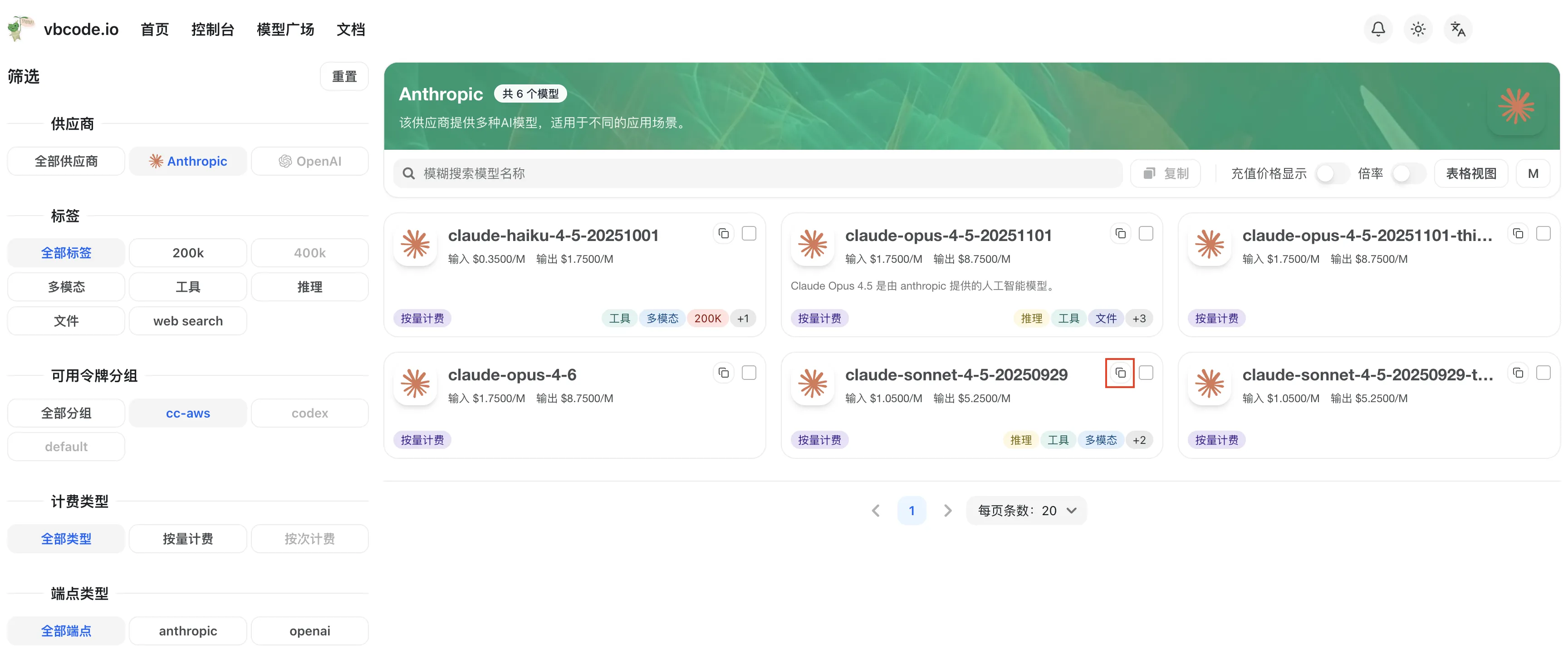
访问 VBCode.io 模型广场,找到你想使用的模型,点击 复制 按钮复制模型名称。
步骤 6:添加模型
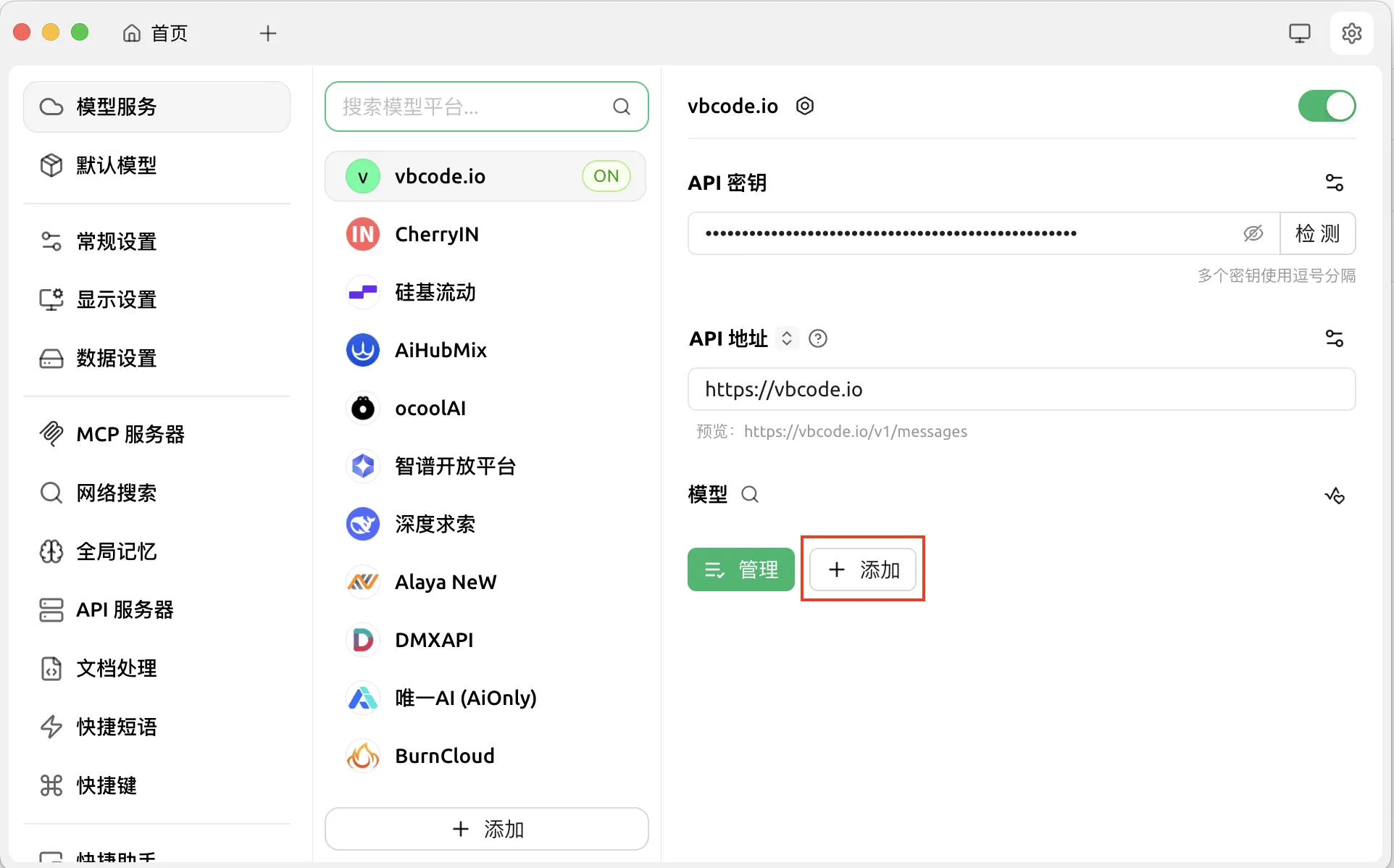
回到 Cherry Studio,在供应商配置页面中点击 添加模型 按钮(+ 号)。
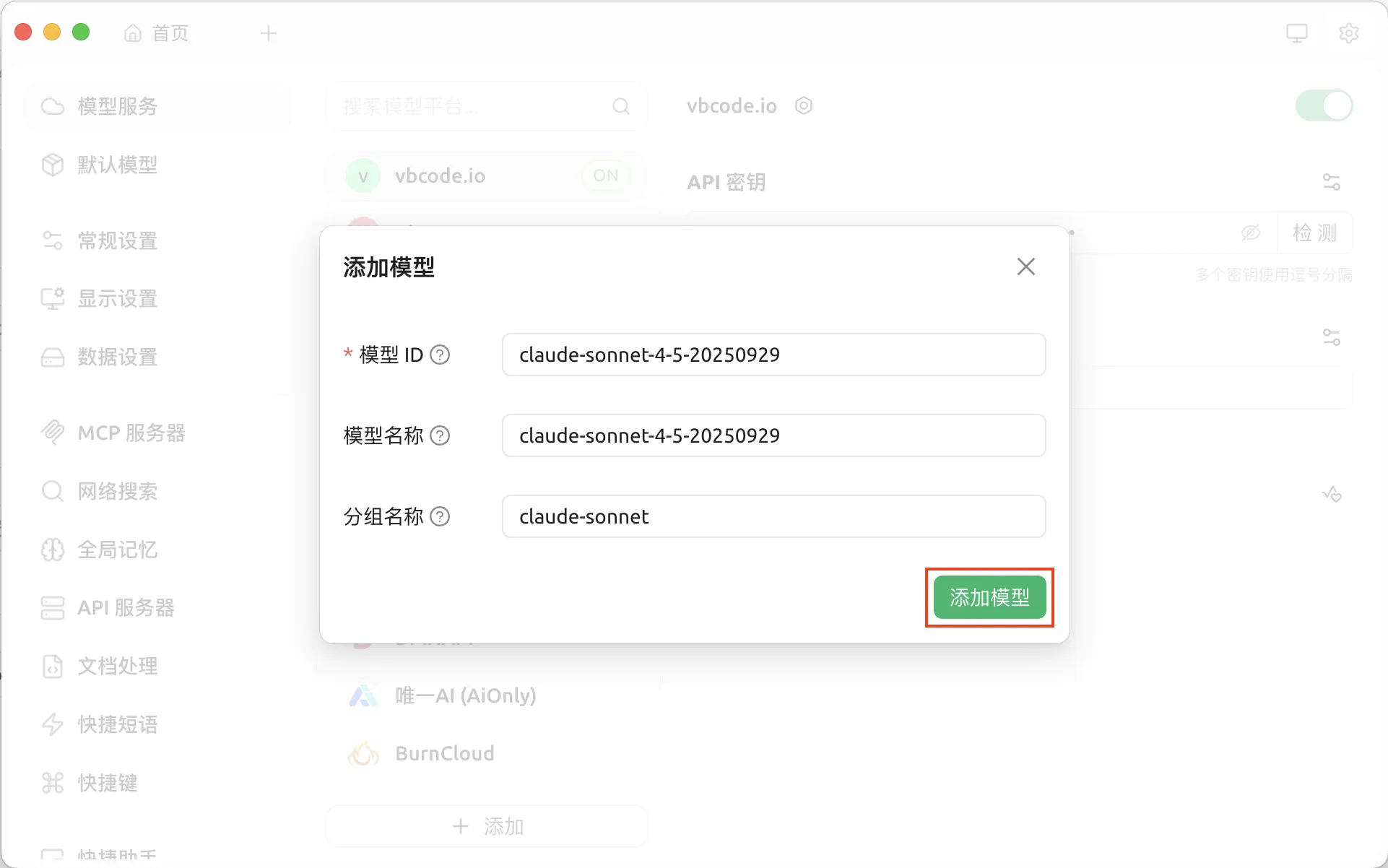
在弹出的窗口中,粘贴从模型广场复制的模型名称,然后点击 确认 提交。
步骤 7:测试模型
配置完成后,回到 Cherry Studio 的对话界面,选择刚才添加的模型,发送一条消息进行测试。
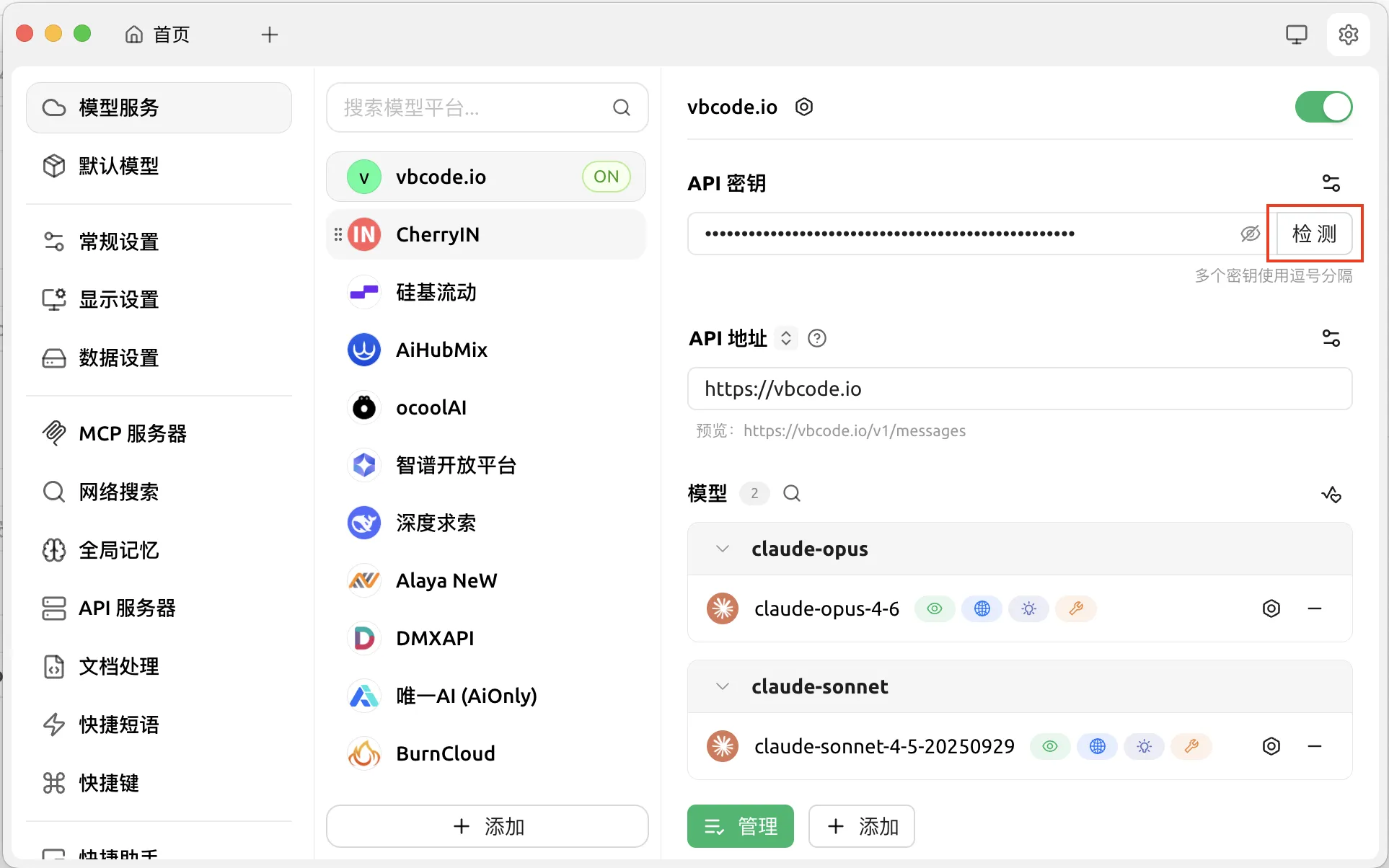
如果模型正常返回回复,说明配置成功!